1. Описание
Данная инструкция предназначена для ознакомления с последовательностью действий при настройке подключения функции бонусной программы Dinect кассовому ПО «Frontol 6».
Для настройки взаимодействия использовались встроенные во Frontol механизмы и методы в том числе, движок JavaScript (Microsoft Script Control 1.0).
При старте сеанса работы, Frontol загружает сценарий, указанный в настройке (смотрите документ «Руководство администратора», раздел «\Скидки и сценарии\Сценарии») и использует его до завершения сеанса. Все скидки сценарием также вызываются из него же.
2. Установка
Запустить кассовое ПО Frontol Администратор (подробнее смотрите «Руководство администратора» из комплекта поставки ПО).
2.1. Подключение сценария
Открыть список сценариев:
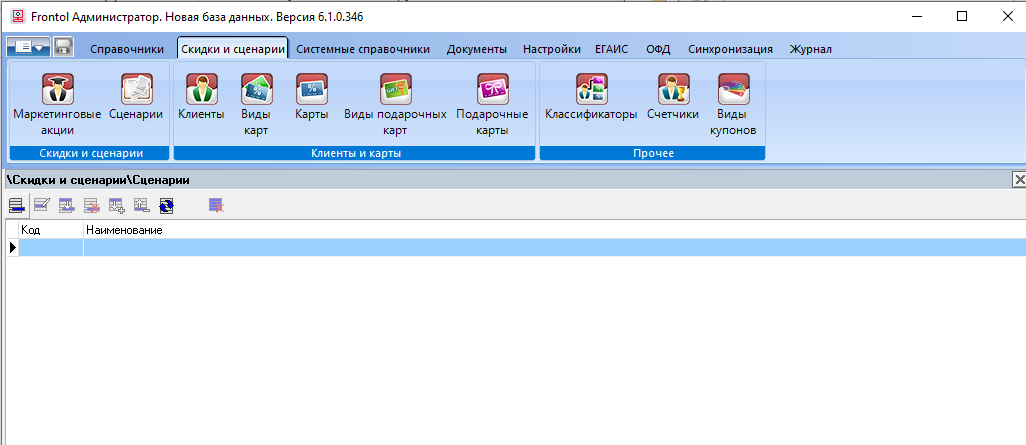
Добавить новый сценарий
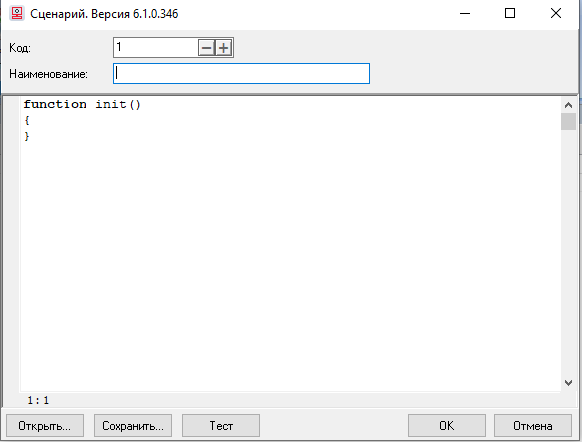
В открывшемся окне редактирования сценария, по кнопке «Открыть» открыть поставляемый файл с сценарием и дать название сценарию, например «Gamaun»
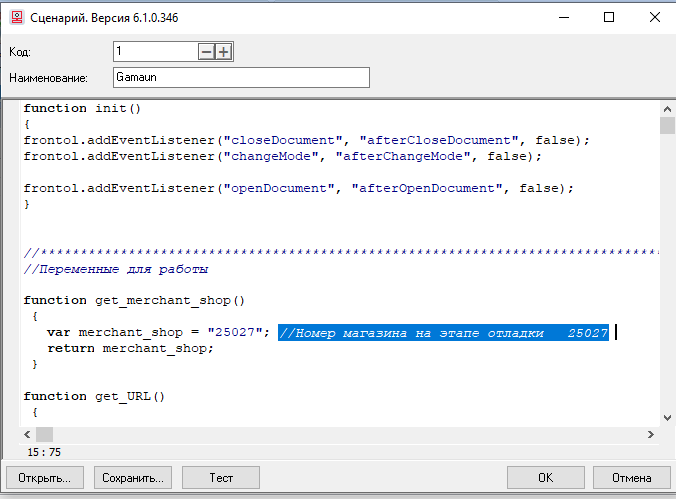
2.2. Настройка сценария
Сценарий содержит блок функций определяющий параметры работы сценария для конкретного рабочего места.
Блок параметров обозначен комментариями: //*****************************************************************
//Переменные для работы
// Начало блока параметров
.
.
// Окончание блока параметров
//*****************************************************************
В переменных (обозначены var) в этом блоке необходимо задать параметры подключения конкретного рабочего места Frontol к личному кабинету на портале Dinect
Описание переменных:
merchant_shop - строка в кавычках с номером магазина, пример : "00000"
URL – строка подключения в кавычках. Пример строки: "http://ххх-aaa-qqq.dinect.com/000000/"
Dmapptoken - значением этого параметра является токен авторизации приложения (интеграционного решения). Строка в кавычках.
Dmtoken - значением этого параметра является токен авторизации кассового терминала (POS-системы). Значения этого параметра, система получает автоматически и сохраняет во внешнем файле, в каталоге указанном в параметре «DriveFrontolDinect».
DriveFrontolDinect - строка, указывающая путь к существующему каталогу на рабочем месте. Пример "C:\\FrontolDinect"
Pos – номер магазина, пример; 1
После изменения параметров сценария, его необходимо сохранить нажав кнопку «ОК».
В поле «В начале сеанса запускать» необходимо указать созданный сценарий
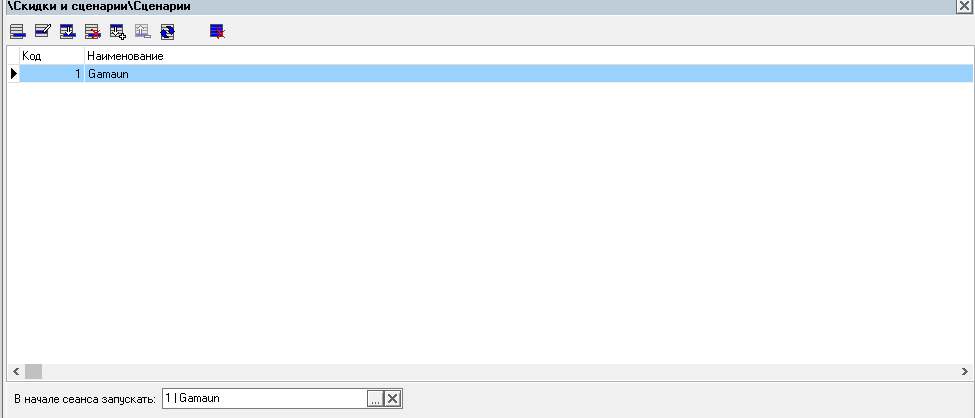
2.3. Настройка маркетинговых акций
Маркетинговая акция – это набор мероприятий по стимулированию продаж, где мероприятие представляет собой определенное действие, выполняемое при заданных условиях
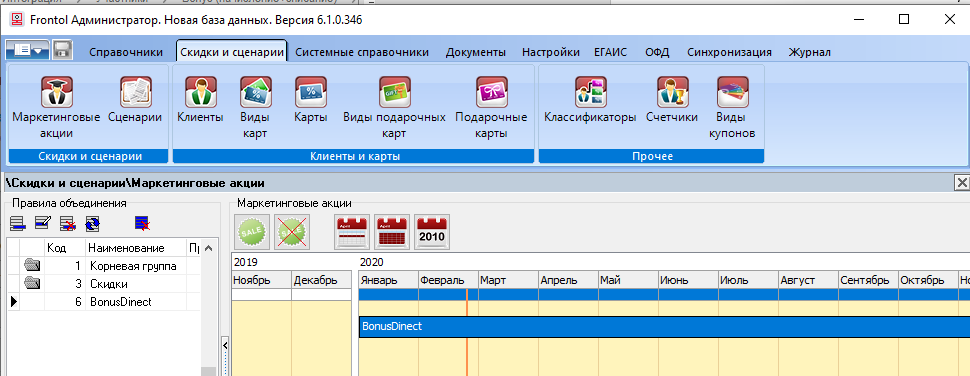
В группе «Скидки» по кнопке создать добавляется новая «маркетинговая акция» Для этого элемента необходимо задать наименование, например «BonusDinect» и период действия
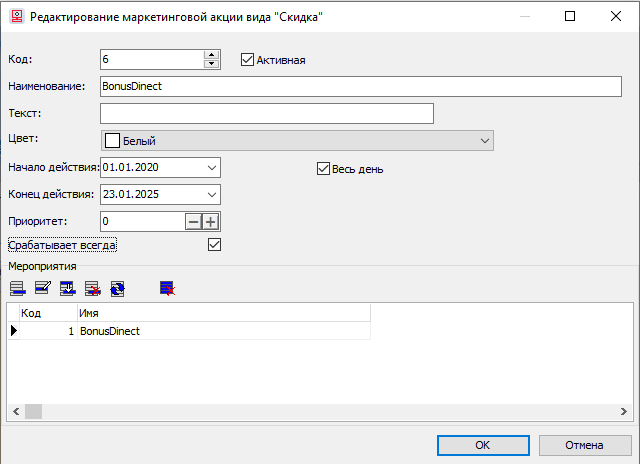
В строки «Мероприятие» добавляется новая строка. Для этого элемента необходимо задать наименование, например «BonusDinect»
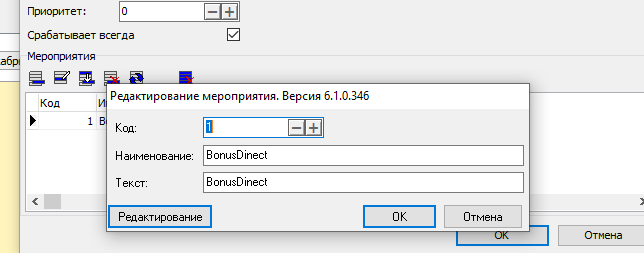
По кнопке «Редактирование» переходим к настройке мероприятия
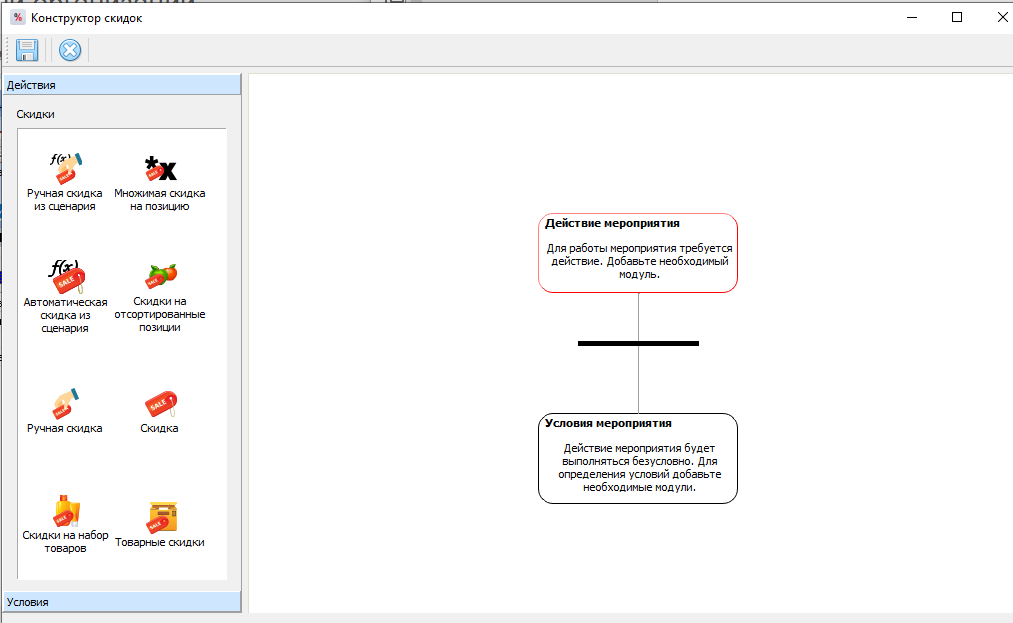
Перетаскиваем в окно модуль «Автоматическая скидка из сценария»
И настраиваем как представлено на рисунке:
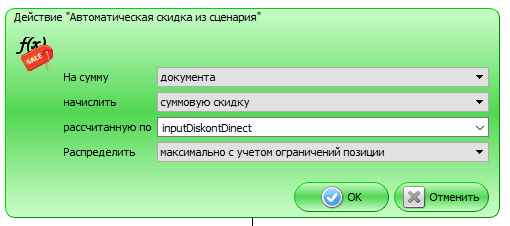
Сохраняем настройки.
2.4. Настройка раскладки клавиатуры
После настройки параметров нужно настроить клавиатуру используемого при работе устройства (POS-системы либо ПК), а именно «привязать» к определенной комбинации клавиш функцию для вызова меню для быстрого включения бонусной программы. Для этого нужно выполнить следующее:
1. Определить активную раскладку клавиатуры.
1.1. Для этого перейти к разделу Настройки /Интерфейс/Интерфейсы. Дважды щелкнуть по пункту «Настройки экрана и клавиатуры». При этом откроется окно «Интерфейс РМ»:
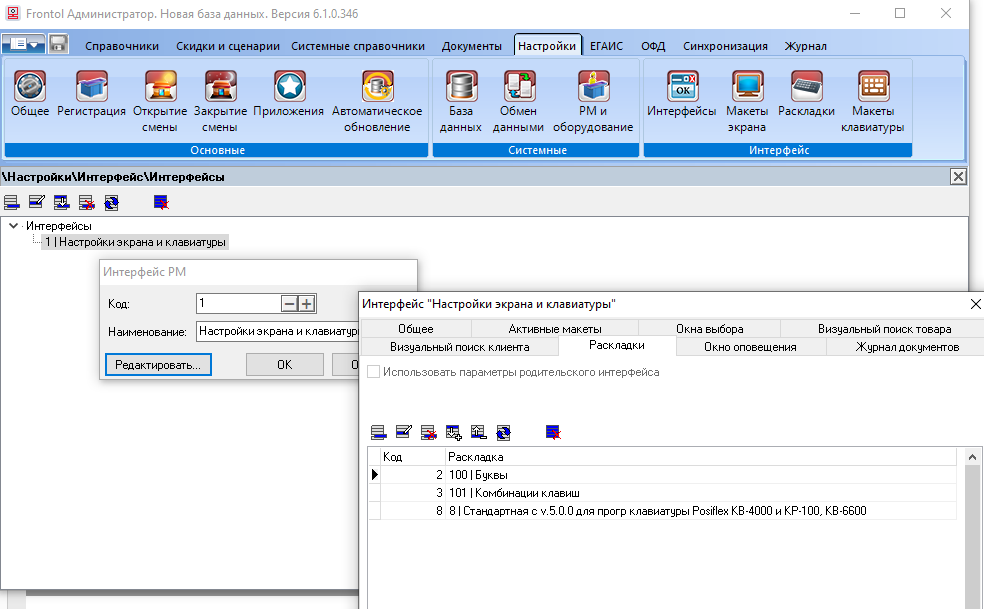
1.2. В открывшемся окне нажать на кнопку «Редактировать». Откроется окно «Интерфейс "Настройка экрана и клавиатуры "», в котором нужно перейти к вкладке «Раскладка»:
На данной вкладке указана активная раскладка клавиатуры на используемом устройстве (в нашем примере это «Стандартная с v.5.10.0 для прогр. Клавиатуры). Закрыть окно, нажав кнопку «OK».
1.3. Закрыть окно «Интерфейс РМ», нажав на кнопку «OK» или «Отмена».
2. «Привязать» вызов функции в определенной комбинации клавиш клавиатуры.
2.1. Для этого нужно перейти к разделу Настройки/Интерфейс/Раскладка.
2.2. В списке клавиатур дважды щелкнуть по наименованию клавиатуры используемого устройства (смотрите пункт 1.2.). Откроется окно «Раскладка клавиатуры», в котором представлена информация обо всех клавишах/сочетаниях клавиш клавиатуры устройства, и описаны функции, выполняемые каждой из них.
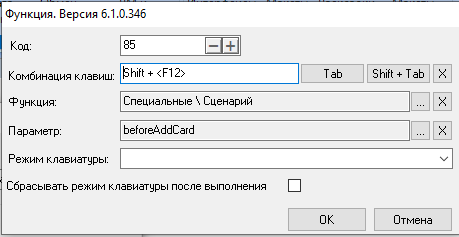
2.3. Далее нужно «привязать» вызов определенной функции к определенному сочетанию клавиш. Для этого щелкните по кнопке («Создать»), откроется окно «Функция»:
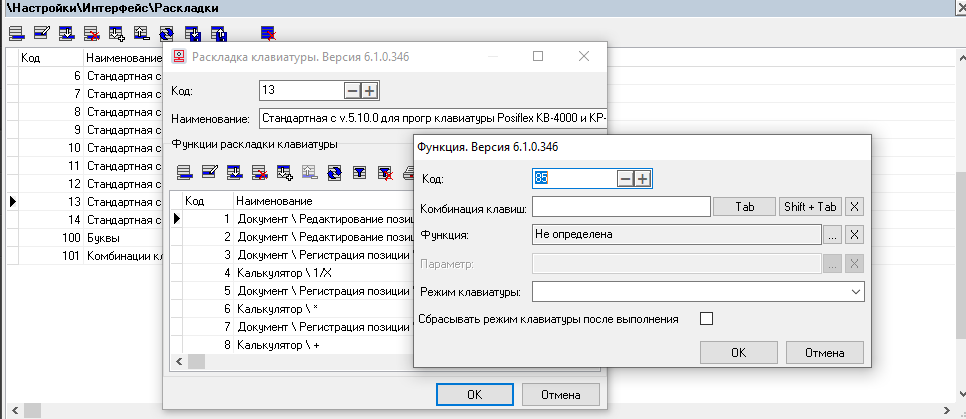
2.4. В поле «Код» оставить значение по умолчанию.
2.5. В поле «Комбинация клавиш» указать комбинацию клавиш, по нажатию на которой будет выполняться функция. Например, чтобы «привязать» функцию к комбинации клавиш Shift + , нужно установить указатель в поле рядом с наименованием «Комбинация клавиш» и нажать комбинацию клавиш Shift + на клавиатуре, при этом сочетание клавиш будет отображено в данном поле.
2.6. Далее в поле «Функция» нажать кнопку («Обзор») и в открывшемся окне
выбрать пункт «Сценарий»:
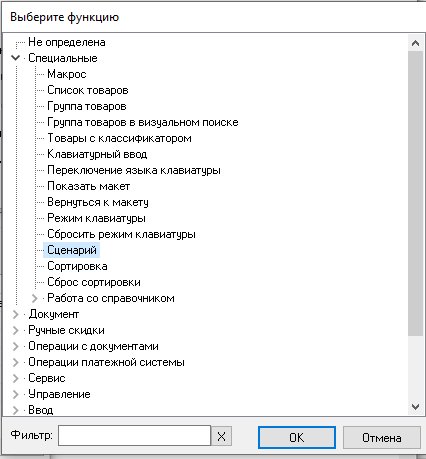
2.7. Для подтверждения выбора, нажмите кнопку «OK», при этом окно «Выберите функцию» будет закрыто.
2.8. В поле «Параметр», надо выбрать из выпадающего списка функцию «beforeAddCard»
2.9. После настройки окно «Функция» будет иметь вид:
2.10 Для подтверждения сделанных изменений нужно нажать кнопку «OK», для отмены действия – кнопку «Отмена».
Служба поддержки
Если в ходе работы у вас возникнут вопросы, смело обращайтесь в службу поддержки:
-- на e-mail support@dinect.com
-- по телефону +7 (499) 113-30-03
-- в телеграм
Обратите внимание, что служба поддержки работает с 9 до 17 часов по московскому времени с понедельника по пятницу.
Заявки регистрируются без перерывов и выходных.