Шаг 1. Настройки программы лояльности
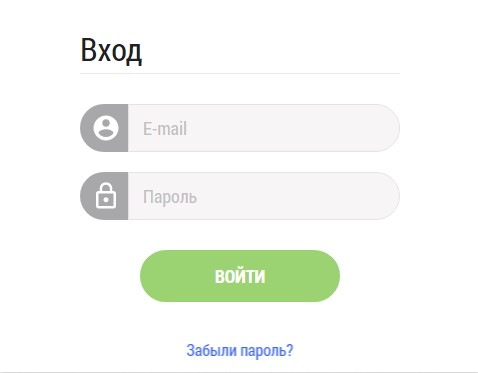
Чтобы настроить программу лояльности в приложении "Бонусы" перейдите кабинет управления и авторизуйтесь логином и паролем, указанными вами при покупке приложения.
На вкладке "Бонусная программа" задайте параметры по начислению, списанию и сгорания бонусного балла.
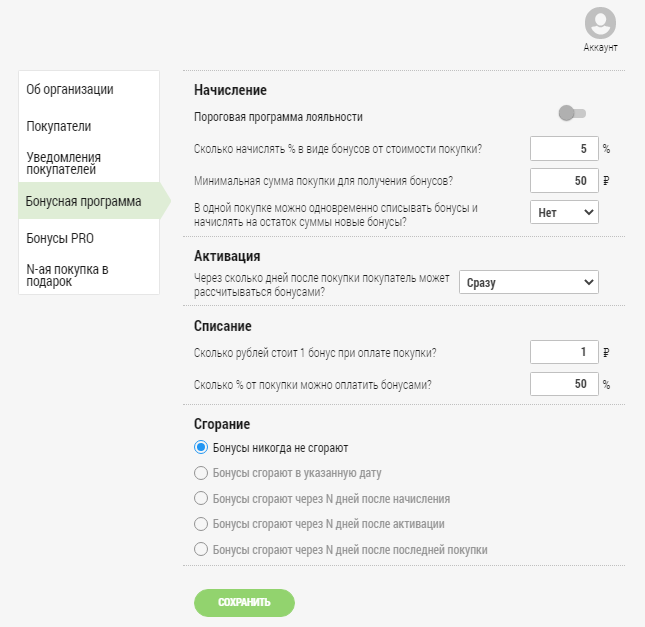
1.1. Начисление
В зависимости от состояния переключателя "Пороговая программа лояльности" покупатель может получать всегда одинаковый процент с покупки в виде бонусов или же размер начисления бонусов будет зависеть от накопленной покупателем суммы покупок за весь период его участия в программе лояльности продавца. Так, при выключенном состоянии этого переключателя необходимо просто указать, какой процент с суммы чека начисляется покупателю в виде бонусов. При включенном состоянии переключателя появляется настройка пороговой программы:
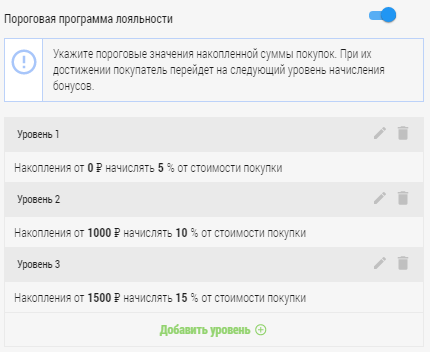
где Вы указываете процент начисления бонусов в зависимости от уровня накоплений сумм покупок покупателем за весь период участия в программе лояльности продавца.
ВАЖНО! Первый уровень всегда должен начинаться с накоплений 0 рублей. Даже, если Вы не планируете начисление бонусов до тех пор, пока покупателем не будет накоплена определенная сумма покупок, все равно укажите первый уровень от 0 рублей и начисление для него 0%.
Обратите внимание, что при использовании пороговой программы можно печатать дополнительную информацию по этой программе на чеке, для этого необходимо включить соответствующую настройку на терминале, в меню "Настройки" при запуске приложения с главного экрана терминала.
Далее укажите минимальную сумму покупки для начисления бонусов, а также "Да" или "Нет" в отношении возможности начисления и списания бонусов в одной покупке.
1.2. Активация.
Укажите через сколько дней покупатели смогут использовать бонусы. Многие устанавливают этот параметр на значение "через 1 день". Это увеличивает частоту покупок.
ВАЖНО! Обратите внимание, что через 1 день - это ровно через 24 часа с момента совершения покупки. Информируйте об этом своих покупателей.
1.3. Списание.
Укажите стоимость балла в рублях для оплаты покупки (например, 1 балл = 1 рубль) и максимальный % от суммы чека, который можно оплатить баллами (например, баллами можно оплатить до 50% от стоимости покупки).
1.4. Сгорание.
В зависимости от особенности своего бизнеса, выберите подходящий вариант. Как правило, срок сгорания устанавливается чуть меньше, чем средняя частота покупки.
СОВЕТ: Чтобы покупатели возвращались к вам чаще, используйте SMS-информирование покупателей скором сгорании баллов. Функционал доступен в приложении Бонусы PRO. Читайте подробнее здесь.
Хотите узнать какие настройки используют самые успешные программы лояльности? - Читайте в нашем обзоре. Читать обзор
Шаг 2. Создание базы покупателей.
Чтобы начислять бонусы, нужно сперва добавить покупателей в приложение. Добавить покупателя - означает сохранить идентификатор, который отличает этого покупателя от любого другого. Таким идентификатором является:
- номер мобильного телефона - в международном формате, 7XXXXXXXXXX
- номер карты - не менее 4-х цифр.
2.1. Импорт существующей базы.
Если у вас уже есть база покупателей, вы можете импортировать ее в приложение. Следуйте пошаговой инструкции.
2.2. Добавление пользователей на терминале.
Если вы только начинаете регистрировать покупателей в своей программе лояльности, добавляйте покупателей прямо через терминал. Как это сделать - читайте здесь.
Шаг 3. Проведение продажи с помощью приложения.
Порядок работы кассира при проведении покупки подробно описан в нашем подробном иллюстрированном руководстве.
ШАГ 4. Просмотр статистики.
4.1. Раздел “Покупатели”
Покупатели - в разделе “Покупатели” вы работаете с покупателями, с теми, кто совершает покупки.
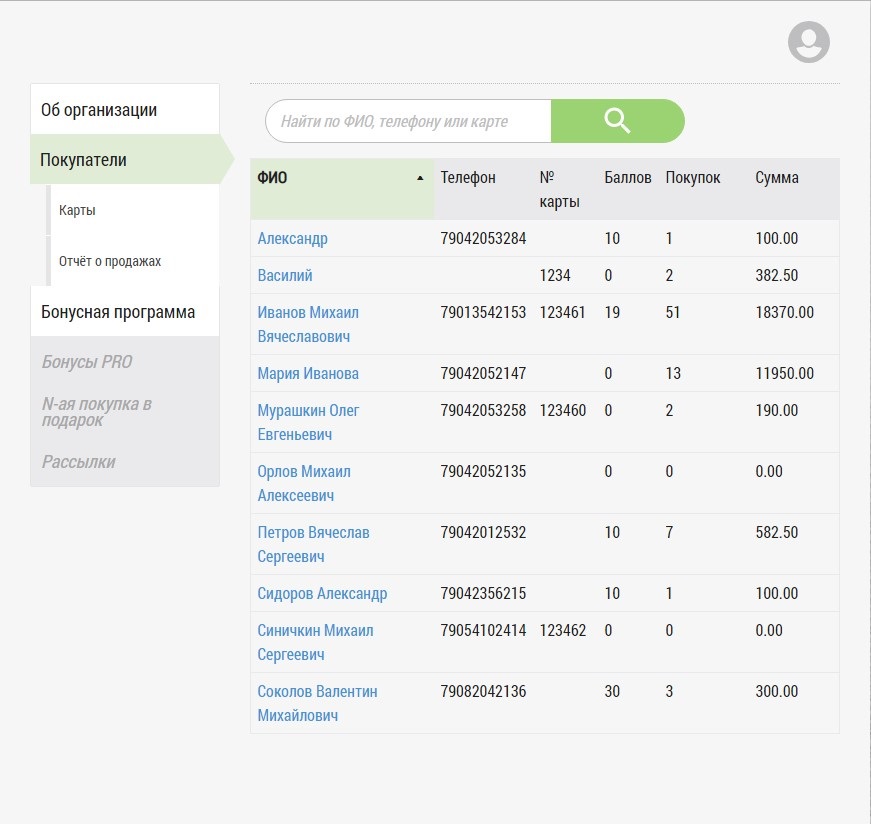
Раздел “Покупатели” является общим для всех приложений. Данный раздел показывает информацию о покупателях, которые были вами добавлены через номер телефона или номер карты. Раздел позволяет получить и отсортировать информацию:
- ФИО покупателя;
- Номер телефона покупателя;
- Номер карты покупателя;
- Актуальное количество бонусных баллов;
- Количество покупок покупателя;
- Сумма покупок покупателя.
4.2. Подраздел “Карты”
Карты - в подразделе “Карты” вы работаете с дисконтными картами, которые могут как принадлежать, так и не принадлежать конкретному покупателю - например, могут быть только выпущенными на пластике и не быть на руках у потребителей.
Подраздел “Карты” служит для того, чтобы загрузить дисконтные карты в вашу программу лояльности.
Если вы используете несколько наших приложений (Бонусы PRO, N-ная покупка в подарок), загруженные вами дисконтные карты будут доступны из любого из приложений.
Загруженные дисконтные карты будут отображаться в подразделе “Карты” сразу после загрузки, вне зависимости от совершенных с ними действий.
В разделе “Покупатели” карты станут доступны в поиске только после того, как карта была предъявлена на кассе или по ней была проведена покупка.
Служба поддержки
Если в ходе работы у вас возникнут вопросы, смело обращайтесь в службу поддержки:
-- на e-mail support@dinect.com
-- по телефону +7 (499) 113-30-03
-- в телеграм
Обратите внимание, что служба поддержки работает с 9 до 17 часов по московскому времени с понедельника по пятницу.
Заявки регистрируются без перерывов и выходных.